بهترین SSD لپ تاپ؛ راهنمای کامل و کاربردی
انتخاب SSD مناسب برای لپتاپ یکی از تصمیمات مهمی است که میتواند تأثیر مستقیم بر عملکرد، سرعت و حتی عمر مفید دستگاه شما داشته باشد. با پیشرفت فناوری و تنوع محصولات موجود در بازار، انتخاب بهترین SSD برای لپتاپ ممکن است چالشبرانگیز به نظر برسد. در این راهنما کامل، به بررسی انواع SSD، ویژگیهای کلیدی، عوامل موثر در انتخاب و همچنین معرفی برخی از بهترین مدلهای موجود در بازار میپردازیم تا بتوانید تصمیم بهتری بگیرید.
چرا SSD برای لپتاپ مهم است؟
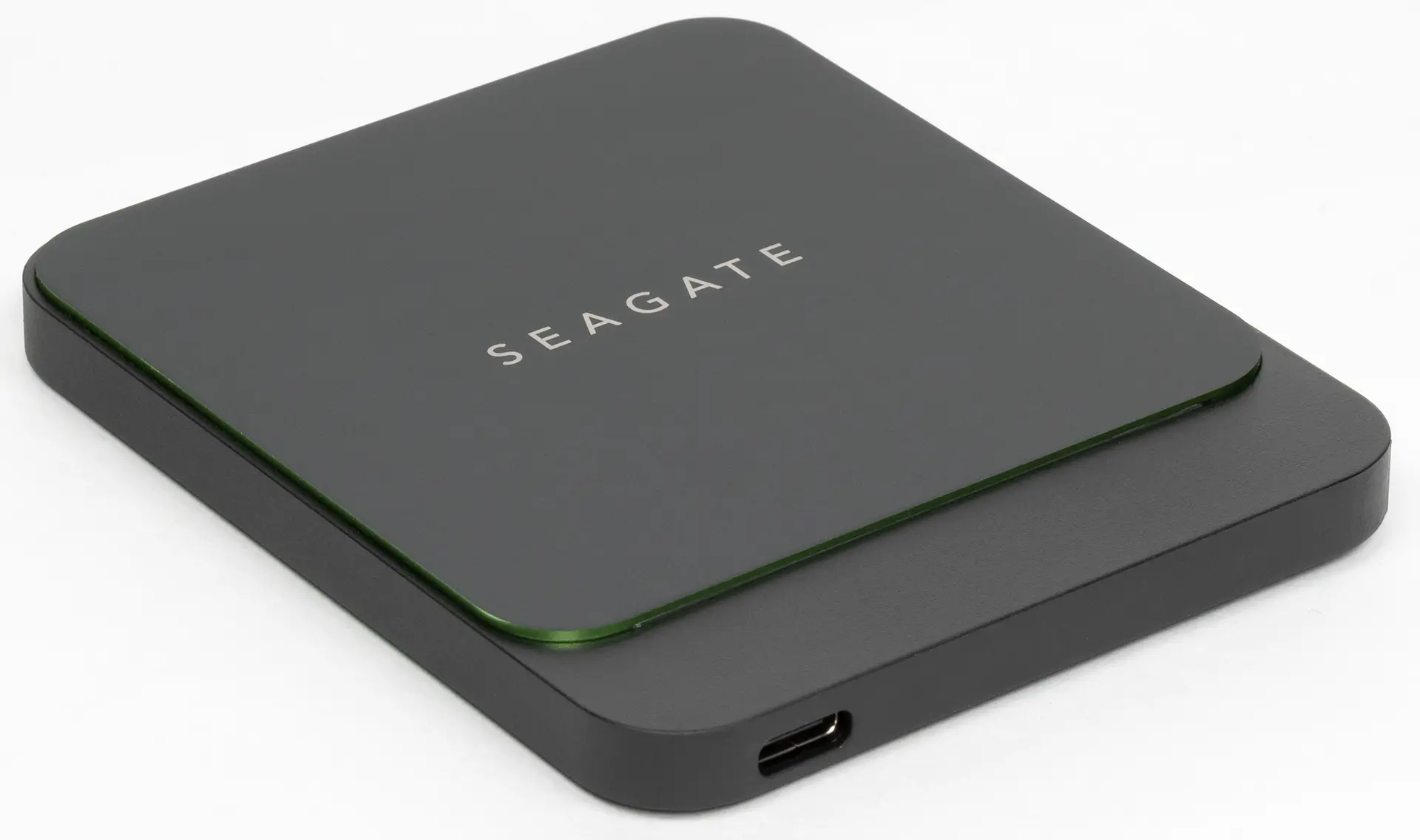
SSDها یا دیسکهای حالت جامد به دلیل سرعت بالا، مصرف انرژی کمتر و مقاومت بیشتر در برابر ضربه نسبت به HDDهای سنتی، انتخابی محبوب برای لپتاپها شدهاند. این ویژگیها نه تنها باعث افزایش سرعت بوت و اجرای برنامهها میشوند، بلکه عمر باتری لپتاپ را نیز بهبود میبخشند. اگر لپتاپ شما هنوز از HDD استفاده میکند، ارتقاء به SSD میتواند تجربه کاربری شما را بهطور قابل توجهی بهبود بخشد.
در ادامه، به بررسی انواع مختلف SSDها و ویژگیهایی که باید در هنگام خرید به آنها توجه کنید، میپردازیم.
انواع SSD برای لپتاپ
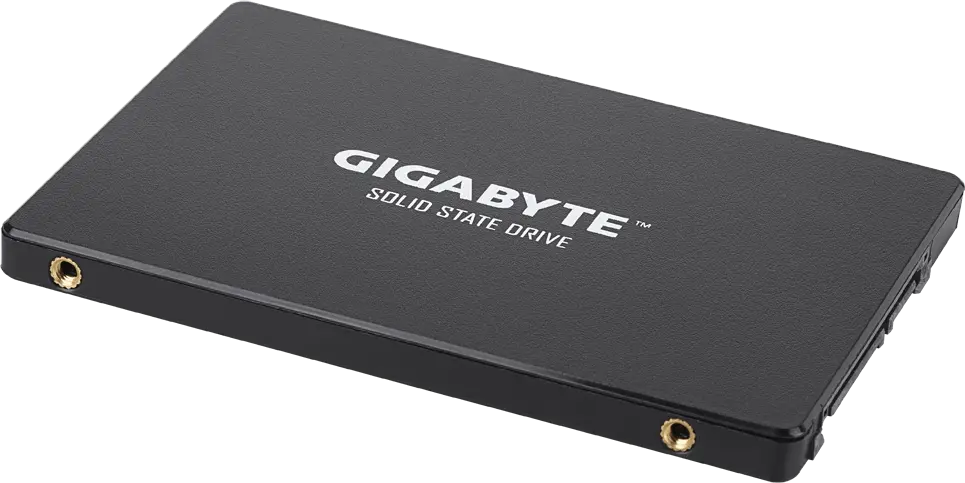
SSDهای موجود در بازار به چند دسته اصلی تقسیم میشوند که هر کدام ویژگیهای خاص خود را دارند:
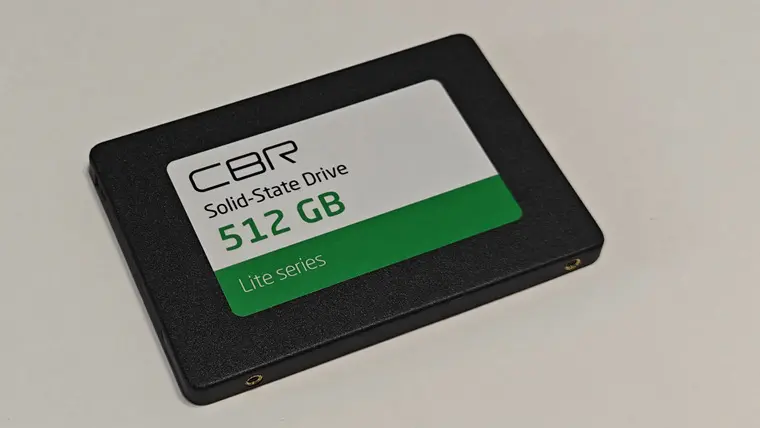
- SATA SSD: این نوع SSDها از رابط SATA استفاده میکنند و با HDDهای سنتی سازگاری دارند. سرعت خواندن و نوشتن آنها حدود ۵۰۰ تا ۵۵۰ مگابایت بر ثانیه است. این SSDها مناسب برای کاربرانی هستند که به دنبال یک ارتقاء ساده و اقتصادی هستند.
- NVMe SSD: این نوع SSDها از رابط PCIe استفاده میکنند و سرعت بسیار بالاتری نسبت به SATA دارند. سرعت خواندن و نوشتن آنها میتواند به ۳۰۰۰ مگابایت بر ثانیه یا حتی بیشتر برسد. NVMe SSDها برای کاربرانی که به سرعت بالا و عملکرد پیشرفته نیاز دارند، ایدهآل هستند.
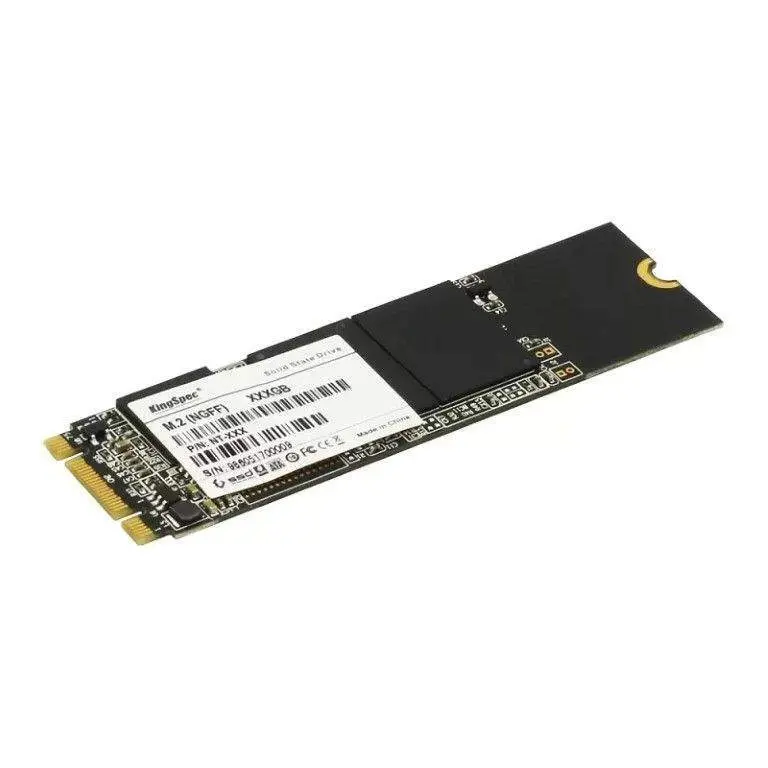
- M.2 SSD: این نوع SSDها در فرمفاکتور کوچک M.2 ارائه میشوند و میتوانند به صورت NVMe یا SATA باشند. به دلیل اندازه کوچک و سرعت بالا، بسیار محبوب هستند.
هر کدام از این انواع SSDها مزایا و معایب خود را دارند و انتخاب بهترین نوع بستگی به نیازهای شما و مشخصات لپتاپ دارد.
ویژگیهای کلیدی در انتخاب SSD برای لپتاپ
در هنگام انتخاب SSD برای لپتاپ، باید به چندین ویژگی کلیدی توجه کنید:
- سرعت: سرعت خواندن و نوشتن یکی از مهمترین عوامل است. NVMe SSDها به دلیل سرعت بالا، بهترین انتخاب برای کاربرانی هستند که به سرعت نیاز دارند.
- ظرفیت: ظرفیت SSD باید با نیازهای شما هماهنگ باشد. برای سیستمعامل و برنامههای روزمره، ۲۵۶ گیگابایت کافی است، اما برای کارهای حرفهای یا ذخیرهسازی دادههای بزرگ، به SSDهای با ظرفیت بالاتر نیاز دارید.
- مصرف انرژی: SSDهای NVMe و M.2 مصرف انرژی کمتری دارند و عمر باتری لپتاپ را افزایش میدهند.
- سازگاری: اطمینان حاصل کنید که SSD انتخابی با مادربرد لپتاپ شما سازگار است. برای مثال، برخی لپتاپها فقط از SSDهای M.2 پشتیبانی میکنند.
- قیمت: قیمت SSDها بسته به نوع، ظرفیت و برند متفاوت است. باید بین کیفیت و بودجه خود تعادل برقرار کنید.
با توجه به این ویژگیها، میتوانید SSD مناسب خود را انتخاب کنید.
بهترین SSDهای موجود در بازار برای لپتاپ
در ادامه، به معرفی برخی از بهترین SSDهای موجود در بازار برای لپتاپ میپردازیم:
- Samsung 980 Pro: این SSD از نوع NVMe است و سرعت خواندن و نوشتن بسیار بالایی دارد. مناسب برای کاربرانی است که به سرعت بالا نیاز دارند.
- Crucial MX500: یک SSD SATA با ظرفیتهای مختلف که مناسب برای ارتقاء سیستمهای قدیمی است.
- WD Black SN850X: یک SSD NVMe با سرعت بالا و ظرفیتهای مختلف که برای کارهای حرفهای مناسب است.
- Kingston NV2: یک SSD NVMe با قیمت مناسب و عملکرد خوب برای کاربرانی که به دنبال یک انتخاب اقتصادی هستند.
هر کدام از این مدلها ویژگیهای خاص خود را دارند و انتخاب بهترین مدل بستگی به نیازهای شما دارد.
نکات مهم در هنگام خرید SSD
در هنگام خرید SSD برای لپتاپ، باید به چند نکته مهم توجه کنید:
- اطمینان حاصل کنید که SSD انتخابی با مادربرد لپتاپ شما سازگار است.
- به ظرفیت SSD توجه کنید و مطمئن شوید که برای نیازهای شما کافی است.
- سرعت خواندن و نوشتن SSD را بررسی کنید و مدلهایی را انتخاب کنید که با نیازهای شما هماهنگ باشند.
- برند و کیفیت SSD را در نظر بگیرید. برندهای معتبر مانند Samsung، Crucial و WD معمولاً کیفیت بالاتری دارند.
- قیمت را با کیفیت مقایسه کنید و بهترین تعادل را پیدا کنید.
با توجه به این نکات، میتوانید SSD مناسب خود را انتخاب کنید و تجربه کاربری خود را بهبود بخشید.
نحوه نصب SSD در لپتاپ
نصب SSD در لپتاپ ممکن است برای برخی کاربران چالشبرانگیز به نظر برسد، اما با دنبال کردن مراحل صحیح، میتوانید این کار را به راحتی انجام دهید. در این بخش، به طور خلاصه به مراحل نصب SSD در لپتاپ میپردازیم:
- لپتاپ را خاموش کرده و باتری را جدا کنید.
- پنل پشت یا پایین لپتاپ را باز کنید و به جستجوی اسلات SSD بپردازید.
- SSD جدید را در اسلات مناسب قرار دهید و مطمئن شوید که به درستی متصل شده است.
- پنل را بسته و باتری را دوباره متصل کنید.
- لپتاپ را روشن کرده و از طریق BIOS یا UEFI، SSD جدید را به عنوان دستگاه بوت اول انتخاب کنید.
- سیستمعامل را روی SSD جدید نصب کنید.
اگر با نصب SSD مواجه هستید، ممکن است نیاز به کمک یک متخصص داشته باشید، اما با توجه به راهنماهای موجود، میتوانید این کار را به صورت خودکار انجام دهید.
در نهایت، انتخاب بهترین SSD برای لپتاپ بستگی به نیازهای شما، بودجه و مشخصات دستگاه دارد. با توجه به راهنماهای ارائه شده در این مقاله، میتوانید تصمیم بهتری بگیرید و تجربه کاربری خود را بهبود بخشید. برای اطلاعات بیشتر در مورد محصولات و مقایسههای مختلف، میتوانید به بازاربان مراجعه کنید.